※マスター1種類につき70枚作業のセット販売になります。
含まれる作業は
ディスクコピー・盤面フルカラー印刷・ケース用ジャケット印刷・ケースへのセット・個包装です。
※使用するケースは、BD用ケース(青)です。
※個包装は、OPP袋包装です。
※ジャケット印刷に1週間程かかります。
ご希望の納期が有る場合は、事前に担当者にご相談ください。

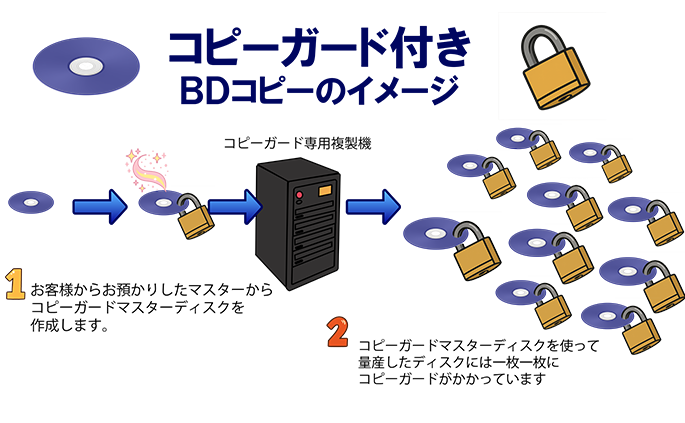
【BDのコピーガードってどんなの?】
BDのコピーガードには、AACS、BD+、ROM−Markなど、複雑で強力な仕組みが複数組み合わさって、DVD以上に強固な防御を実現しているのですが、これらはディスクをプレスする時に、データを記述する部分とは別のインデックス部分(ディスク全体の動きを制御する部分)に信号を入れたり、ライセンスを持ったプレス工場だけにできる物理的な刻印を入れるため、市販のBD-Rのように、既にディスクになっている状態で後からデータだけ書き込む、といった場合には利用することができません。
そこで当社では、BD−Rに複製防止の機能を持たせるVガードという規格を採用しております。Vガードでは、お客様からお預かりしたディスクをもとに、データを記述する部分にあえて「コピー防止セクター」を入れた「コピーガード用マスター」を作成し、そのコピーガード用マスターを使って複製します。量産されたディスクはデュプリケーターや、PCのリッピングソフトを使っても複製することができません。

● BDMV形式のディスクに対してコピーガードをかけます。家庭用レコーダーで作るBDAV形式には設定できません。また、PDF、avi、wmv、mp4、doc、xlsx、jpgなどのファイルデータや、AVCHDディスクには設定できません。
● CDにはコピーガードをかけられません。
● マスターディスクを作成したオーサリングソフトの設定によっては、コピーガードがかけられない場合があります。
● BD片面一層ディスクには25GBまで入れることができますが、コピーガードを設定するためにはマスターディスクの容量は20GBまででお願いします。
● デジタルコピーにのみ対応します。プレーヤーとレコーダーをケーブルで接続したり、PCでモニターの表示をキャプチャーするような、いわゆるアナログコピーには対応しておりません。
● 違法コピーソフトや、無料のリッピングソフトなど、世に出回っているすべてのコピーガード解除ソフトに対して、100%のガード機能は保証できません。
● チャプター間のスキップ機能は問題ありませんが、タイトル間のスキップ機能は無効となる場合があります。
● Vガードの性質上、複製を防止するためにデータ面にあえてコピー防止セクターを設けており、これがプレイヤーのエラー許容度によっては再生互換性に干渉する可能性があります。コピーガードを施している時点で、マスターディスクとは性質が異なること、また違法コピーを防ぐために、ある程度外部からのアクセスを制限することになりますので、互換性については、マスターディスクよりもある程度限定されることをご了承ください。
【無料サンプルお送りします】
コピーガードがどのように機能するかを実際にご確認いただけるよう、サンプルBDをご用意しております。サンプルBDをご希望の方は、下のお問い合わせボタンをクリックし、サンプルご入用の旨と、そのお送り先をお知らせください。サンプルBDは10分程度の映像ですが、再生互換性は動画の尺が長いほど低くなる傾向にあります。実際にお客様が作られた映像を使って再生確認をしたい場合などは、事前に一枚だけご注文いただいて、そちらでご確認していただくことをお勧めいたします。

コピーガードのサンプルBDは、通常メール便にてお送りいたします。(2〜3日後到着)
お急ぎの場合は着払いの宅急便にてお送りいたします。

● お送りいただくマスターディスクはBD-R(一回記録用)を使用してください。BD-RE(書き換えができるメディア)は使用できません。
● 当社でコピーをさせていただくのは「BDMV」フォーマットのディスクに限らせていただきます。デジタル番組を録画したり、ビデオカメラで撮影した映像をBlu-rayレコーダーを通してディスクに焼いた時にできる「BDAV」フォーマットのディスクコピーはお受けしておりませんのでご了承願います。フォーマットの確認をするには、PCのエクスプローラーからBDドライブをクリックし、中のフォルダーをご確認ください。「BDMV」と書かれたフォルダーがありましたらBDMVフォーマットです。

● 必ずファイナライズ処理を行い、ディスクに追記が出来ない状態にして下さい。ファイナライズをされているかどうかは、PCのエクスプローラーからBDドライブを右クリックし、プロパティを開いてご確認ください。
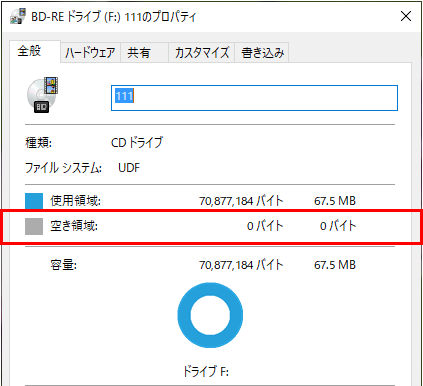
↑BDディスクの使用領域が本来の容量25GBよりも少ないのに、空き容量が0バイトになっていれば大丈夫です。
● コピーされるディスクがデータBDの場合
必ずディスクアットワンスで書き込んで下さい。windows7以降をご使用の場合は、ブランクディスクを入れると「このディスクをどの方法で使用しますか?」と表示されますので、「CD・DVDプレイヤーで使用する」を選択してからデータを書き込んで下さい。
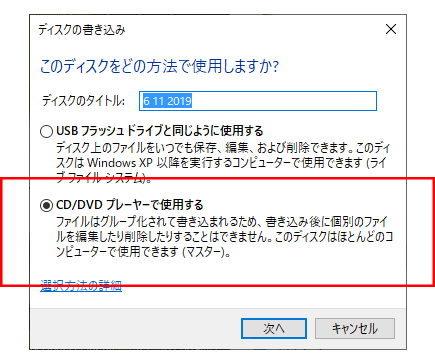
↑ PCにディスクを挿入し、このウィンドウが出たら、「CD/DVDプレーヤーで使用する」を選択してください(BDの場合もおなじです)。
● マスターは予備も含め二枚ご用意ください。
●マスター作成後、お送りいただく前に必ず再生確認を行ってください。作成されたディスクが一部のプレイヤーでしか再生されない場合、コピーしたディスクもやはり同じ性質を持ちます。できれば、複数のプレイヤーでご確認いただくことをおすすめいたします。
●映画作品などのプレスされたBlu-Rayディスクや、ご家庭でデジタル放送を録画したBlu-rayはコピー制限がかかっているため、当社ではコピーができません。





 メニュー
メニュー 閉じる
閉じる





















 トップ
トップ